Minggu, 04 Januari 2015

Menutup Program Menggunakan Command Prompt

Menutup Program Menggunakan Command Prompt – Ada banyak cara mengatasi situasi darurat ketika menjalankan aplikasi dan software di Windows yang tiba-tiba error atapun hang.  Mungkin karena aplikasi yang sedang dijalankan membutuhkan dukungan memori yang tinggi. Bukan saja masalah yang timbul karena faktor aplikasi dan software, terkadang ketika Sahabat Glagah tergesah-gesah karena ada pekerjaan penting yang harus dilakukan secara mendadak yang mengharuskan menutup secara darurat atau bisa disebut secara paksa. Tidak diragukan lagi, biasanya yang sering dilakukan Sahabat Glagah untuk menutup paksa aplikasi adalah menggunakan Windows Task Manager.  Bahkan terkadang langsung melepas baterai ataupun menekan tombol power hingga Personal Computer (PC) mati.
Dengan cara tersebut akan merusak dan berakibat fatal terhadap PC yang Sahabat Glagah miliki. Sebenarnya ada cara lain yang sangat jarang digunakan, yaitu salah satunya Menutup Program Menggunakan Command Prompt.  Dengan cara ini lebih aman daripada harus melakukan hal yang tidak perlu dilakukan.  Command Prompt tidak perlu di download, karena Command Prompt merupakan program bawaan dari Windows, sering digunakan untuk menjalankan baris perintah pada sistem operasi Windows.  Jadi tidak perlu lagi mencari di internet dan hanya menekan tombol ‘Win+R‘ untuk menjalankan program Command Prompt dan kemudian ketik cmd.
Menutup Program Menggunakan Command Prompt
Setelah Command Prompt terbuka, langsung saja ketik tasklist dan tekan Enter. Perintah ini berfungsi untuk menampilkan semua daftar program yang saat ini berjalan. Maka Command Prompt akan memunculkan semua daftarnya yang terbagi dalam dua opsi, mematikan program dengan Images Name atau menggunakan PID.
Menutup Menggunakan Command Prompt
Setelah Sahabat Glagah sudah menetukan program yang akan ditutup, lihatlah Image Name atau PID. Langkah berikutnya adalah mengetikkan perintah taskkill.  Taskkill berfungsi untuk Menutup Program Menggunakan Command Prompt.  Misal Sahabat Glagah ingin menutup program IDMan.exe, maka penulisan perintahnya sebagai berikut:
  • Sesuai Image Name : taskkill /IM IDMan.exe /F
  • Sesuai PID                   : taskkill /PID 6732 /F
Program Command Prompt
Huruf ‘F’ yang ada pada akhir perintah berfungsi untuk mematikan proses program dengan cepat. Nah! Selanjutnya dengan cepat pula program yang di perintahkan untuk berhenti akan tertutup. Jika berhasil, maka akan terlihat pemberitahuan sesudah menekan tombol Enter.
SUCCES: The process with PID 6732 has been terminated
Selain cepat dan mudah, dengan Menutup Program Menggunakan Command Prompt dapat meminimalkan kerusakan yang terjadi pada PC yang Sahabat Glagah punya. Tidak hanya dengan Windows Task Manager saja, melainkan sekarang memungkinkan menutup program lebih cepat  menggunakan Command Prompt. Alternatif yang bisa digunakan saat Windows Task Manager tidak dapat digunakan.

Cara Melihat Hiden Folder Pada Windows 7

1. Pertama buka librari dan cari lokasi folder / file itu


Cara Menampilkan Hidden Folder / File Tersembunyi Windows 7
2.  Kemudian klik Organize dan Pilih Folder and Search Option


Cara Menampilkan Hidden Folder / File Tersembunyi Windows 7
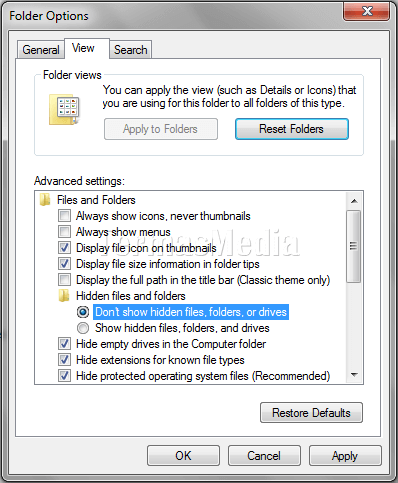
3. Setelah itu  klik View 


Cara Menampilkan Hidden Folder / File Tersembunyi Windows 7
3.  Lalu pilih show hidden files, folder, and drives dan klik ok. Maka folder akan terlihat lagi

4. Untuk menyembunyikannya kembali ikut langkah ke-satu sampai ke-tiga , dibagian view  pilih don't show  hidden files, folder, and drives

Cara Menampilkan Hidden Folder / File Tersembunyi Windows 7Cara Menampilkan Hidden Folder / File Tersembunyi Windows 7
5. Agar file tidak ter-hidden lagi  pada langkah ke-empat saat folder terlihat anda klik kanan folder - properties - hilangkan centang pada hidden dan jika ada pilihan , pilih apply changes to this folder, subfolders and filse

Membuat File ISO dari CD/DVD Menggunakan BurnAware

Sedikit informasi bahwa file .iso adalah format file yang dapat membuat sebuah file tersebut berperan seperti file dalam CD/DVD sehingga dapat dijadikan sebagai bootable seperti bootable untuk menginstall windows namun tidak menggunakan CD/DVD Disk tapi menggunakan FlashDrive yang sangat simple dan dapat dibawa kemana-mana.
Untuk cara membuat bootable itu sendiri dapat anda lihat di halaman ini | Click Here to View
Oke langsung saja “Cara Membuat File ISO dari CD/DVD Menggunakan BurnAware”
1. Download & Install Software BurnAware | Click Here to Download
2. Masukkan CD/DVD yang ingin di jadikan file ISO
3. Buka/jalankan program BurnAware lalu pilih Copy to Image

4. Pilih letak drive dari CD/DVD yang ingin di jadikan file ISO, lalu klik Browse..
5. Masukkan nama file yang di inginkan lalu Save
6. Selanjutnya klik Copy untuk melanjutkan proses
7. Tunggu proses pembuatan file .ISO hingga selesai
8. Jika muncul pesan Success maka proses pembuatan file ISO dari CD/DVD sudah berhasil.

Burning File ISO ke USB Flashdisk

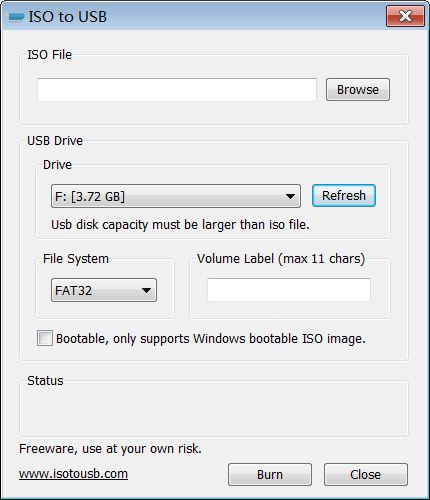
Nama program yang akan kita pakai adalah ISO to USB, program ini cukup simple untuk melakukan burning, karena tidak perlu menginstal proramnya, jadi tinggal pake aja :D

Screenshot :


Cara Pakai

  1. Masukkan Flashdisk kosong, ukuran terserah. Yang penting sesuai dengan File yang akan di burning.
  2. Browse File dengan format .iso
  3. Pilih Drive Flashdisk yang digunakan.
  4. File System biarkan seperti default.
  5. Volume Label isi terserah anda.

  • Pada proses permburningan programnya akan "Not Responding" jadi dibiarkan saja, silahkan tunggu sampai proses pemburningan selesai

Download :

Cara Membuat File ISO dengan Menggunakan RAR

Mungkin belum banyak yang tahu ternyata selain digunakan untuk mengkompress sebuah file ke dalam bentuk zip dan rar ternyata kita juga bisa mengkompress sebuah file ke dalam bentuk ISO dengan menggunakan software winrar ini.
  1. Cara mengkompress file dalam bentuk ISO dengan winrar adalah sebagai berikut:
    Terlebih dahulu install winrar pada PC sobat.
  2. Pilih file yang akan dikompress ke dalam bentuk iso. Kemudian klik kanan pada file tersebut dan pilih add to archive.
    Cara membuat file iso dengan Winrar 01
  3. Pada bagian penamaan file ganti .rar dengan .iso
  4. Cara membuat file iso dengan Winrar 02
  5. Tunggu prosses kompress selesai.
Sebenarnya untuk membuat atau mengkompress suatu file ke dalam bentuk iso maka biasanya kita membutuhkan sebuah software lain seperti Power Iso dan Winrar akan tetapi masih ada yang lebih simple lagi yakni dengan mengubah type atau extensi dari file tersebut yang mana pembahasan mengenai hal ini akan saya posting pada kesempatan yang lainnya.

Cara Menggabungkan File Yang Displit dengan HJ-Split

Ok, lanngsung saja beginilah Cara Menggabungkan Beberapa File Part Dengan HJSplit. Bagi yang belum punya aplikasi-nya, silakan download dengan klik di sini.

1. Simpanlah beberapa file part yang akan digabungkan dalam satu folder. Sebelumnya pastikan nama beberapa file part ini sama, kecuali ekstensi part. Misal, namafile.mkv.001 (bagian bercetak merah harus sama kecuali yang bercetak hitam).
2. Buka HJSplit dan pilih menu Join.

Cara Menggabungkan Beberapa File Part Dengan HJSplit

3. Klik input file, lalu masukan file yang akan digabungkan.

Cara Menggabungkan Beberapa File Part Dengan HJSplit

3. Walaupun jumlah dari file part ini lebih dari satu, namun yang akan ditampilkan hanya satu saja. Dan yang ditampilkan biasanya file part yang urutan pertama sesuai alfabetis. Pilih satu file yang tampil tersebut dan klik open.

Cara Menggabungkan Beberapa File Part Dengan HJSplit

4. Perhatikan bagian output. File hasil penggabungan akan disimpan pada partisi dan folder yang ditampilkan setelah proses penggabungan selesai nanti. Sobat bisa mengubahnya sesuai keinginan dengan cara klik menu Output. Selanjutnya klik Start.

Cara Menggabungkan Beberapa File Part Dengan HJSplit

5. Proses Menggabungkan Beberapa File Part pun mulai dijalankan. Silakan tunggu hingga selesai. Dan setelah selesai, silakan buka file hasil penggabungan pada setelan output yang telah diatur.

Cara Menggabungkan Beberapa File Part Dengan HJSplit

a Menggabungkan File .001

Cara menggabungkan file hasil pecahan HJ Split (.001,.. dst), dapat dilakukan sbb:
Yang perlu diperhatikan sebelum menjoin file adalah pastikan bahwa file tidak ada yang korup dan pastikan juga bahwa nama semua file telah sama. Jika terdapat nama yang berbeda maka proses join tidak akan berhasil.
  • Jalankan program HJSplit.exe (tidak perlu diinstall), nanti akan muncul tampilan seperti di bawah ini:

hjsplit 10 Cara Menggabungkan File .001


  • Lalu Klik Join:
  • Kemudian klik Input File dan browse file yang hendak digabung (cukup file yg berekstensi .001 dan sisanya secara otomatis akan diekstrak, tapi pastikan semua file .001 sampai .00x berada pada folder yang sama).
  • Klik Start untuk memulai penggabungan.
  • Perlu diketahui waktu akan join, file yang akan terdeteksi hanya file .001 sedangkan .002 dan seterusnya tidak akan terlihat. Namun file .002 dan seterusnya akan otomatis akan ikut dijoin
  • Jika anda menggunakan Windows 7, maka gunakan HJSPLIT versi 3.0 agar dapat digunakan di win7
Aplikasi HJSPLIT dapat didownload disini
- See more at: http://animekompi.web.id/cara-menggabungkan-file-001/#sthash.ohriAfRE.dpuf

a Menggabungkan File .001

Cara menggabungkan file hasil pecahan HJ Split (.001,.. dst), dapat dilakukan sbb:
Yang perlu diperhatikan sebelum menjoin file adalah pastikan bahwa file tidak ada yang korup dan pastikan juga bahwa nama semua file telah sama. Jika terdapat nama yang berbeda maka proses join tidak akan berhasil.
  • Jalankan program HJSplit.exe (tidak perlu diinstall), nanti akan muncul tampilan seperti di bawah ini:

hjsplit 10 Cara Menggabungkan File .001


  • Lalu Klik Join:
  • Kemudian klik Input File dan browse file yang hendak digabung (cukup file yg berekstensi .001 dan sisanya secara otomatis akan diekstrak, tapi pastikan semua file .001 sampai .00x berada pada folder yang sama).
  • Klik Start untuk memulai penggabungan.
  • Perlu diketahui waktu akan join, file yang akan terdeteksi hanya file .001 sedangkan .002 dan seterusnya tidak akan terlihat. Namun file .002 dan seterusnya akan otomatis akan ikut dijoin
  • Jika anda menggunakan Windows 7, maka gunakan HJSPLIT versi 3.0 agar dapat digunakan di win7
Aplikasi HJSPLIT dapat didownload disini
- See more at: http://animekompi.web.id/cara-menggabungkan-file-001/#sthash.ohriAfRE.dpuf

a Menggabungkan File .001

Cara menggabungkan file hasil pecahan HJ Split (.001,.. dst), dapat dilakukan sbb:
Yang perlu diperhatikan sebelum menjoin file adalah pastikan bahwa file tidak ada yang korup dan pastikan juga bahwa nama semua file telah sama. Jika terdapat nama yang berbeda maka proses join tidak akan berhasil.
  • Jalankan program HJSplit.exe (tidak perlu diinstall), nanti akan muncul tampilan seperti di bawah ini:

hjsplit 10 Cara Menggabungkan File .001


  • Lalu Klik Join:
  • Kemudian klik Input File dan browse file yang hendak digabung (cukup file yg berekstensi .001 dan sisanya secara otomatis akan diekstrak, tapi pastikan semua file .001 sampai .00x berada pada folder yang sama).
  • Klik Start untuk memulai penggabungan.
  • Perlu diketahui waktu akan join, file yang akan terdeteksi hanya file .001 sedangkan .002 dan seterusnya tidak akan terlihat. Namun file .002 dan seterusnya akan otomatis akan ikut dijoin
  • Jika anda menggunakan Windows 7, maka gunakan HJSPLIT versi 3.0 agar dapat digunakan di win7
Aplikasi HJSPLIT dapat didownload disini
- See more at: http://animekompi.web.id/cara-menggabungkan-file-001/#sthash.ohriAfRE.dpuf

Cara Mencari File Yang Hilang Secara Tidak Sengaja

Baik Pada Kesempatan Kali Ini Saya Akan Menyampaikan Tips Dan Trick Simple Jika Anda Mempunyai Masalah Kehilangan File Atau Folder , Tetapi Anda Tidak Merasa Menghapus File Atau Folder Tersebut , Anda Mungkin Cocok Jika Anda Membaca Artikel Ini , Sebelumnya Hal Ini Terasa Oleh Saya Ketika Saya Selesai Install Ulang Sistem Operasi Saya Dari Window 7 Ke Window XP Black Edition Lalu Saya Ganti Lagi Menggunakan Window XP Service Pack 3 . Akan Tetapi Ketika Saya Sudah Selesai Dengan Ini Itu , Dan Ingin Membuka Dan Memeriksa Folder Koleksi Games Saya , Ada Hal Yang Mengganjal Di Hati , Yaitu Folder Games Saya Dengan Nama Folder Installasi Semua Games Kosong Tidak Terisi Oleh File Apapun Alias Hanya Folder Kosong .


Pada Awalnya Saya Kira File Saya Ikut Terhapus Pada Saat Proses Pempartisian , Tetapi Seingat Saya , Saya Sudah Menyimpan Foder Tersebut Di Partisi E , Dan Saya Tidak Memformat Partisi E , Inilah Yang Mengherankan Saya Kenapa File Di Dalam Folder Saya Bisa Menghilang Tidak Ada Kabar . Saya Mulai Merasa Bingung Pada Awalnya , Akan Tetapi Dengan Pengalaman Saya Dalam Dunia Komputer Maka Saya Mulai Berfikir Kritis Untuk Menyelesaikan Masalah Ini , Dan Timbul Suatu Ide Di Dalam Fikiran Saya , Yaitu Dengan Back Up Semua File Dan Folder Beserta Pengaturan Yang Tersedia Dalam Menu Back Up Pada Window .

Akan Tetapi Saya Mulai Berfikir , Karena Baru Saja Kemarin Saya Install Ulang Sistem Operasi Saya , Dengan Kata Lain Bahwa Belum Banyak Pengaturan Dan Perubahan Yang Terjadi Pada Sistem Operasi Saya ( Komputer ) . Lagipula Saya Belum Sempat Mengaktifkan Pengaturan Back Up Atau Reovery Secara Otomatis , Jadi Mau Bagaimana Saya Back Up Karena Pengaturan Nya Saja Belum Saya Atur Maka File Dan Folder Tidak Akan Bisa Saya Kembalikan Ke Pengaturan Pada Saat Saya Mengaktifkan Recovery Data ( Karena Belum Di Atur ) .

Saya Lalu Mencari Jalan Keluar , Dan Saya Teringat Akan Kasus Ini Pada Dahulu Kala Ketika Saya Masih Menggunakan Laptop Saya , Yaitu Dengan Bantuan Menu Search . Mengapa Harus Menu Search ? Logikanya Seperti Ini , Untuk Apa Microsoft Membuat Pengaturan Menu Search Jika Tidak Ada Fungsinya .

Saya Akhirnya Mencoba Menggunakan Menu Search Dan Hasilnya Rasa Takut Saya Akan Kehilangan File Games Sayapun Sirna , Karena Dengan Seketika File Saya Dapat Di Temukan , Dan Saya Segera Memindahkan Folder Tersebut , Ternyata Folder Tersebut Berpindah Tempat , Dan Menurut Pengamatan Saya , Karena Saya Terlalu Cepat Menggunakan Komputer ( High Speed ) Maka Folder Tersebut Secara Tidak Sengaja Terpindahkan Oleh Saya Tanpa Saya Sadari .

Bagaimana Cara Menggunakan Pengaturan Menu Search ?? Simak Dan Perhatikan Langkah Yang Akan Saya Terangkan Berikut Ini . 

1. Buka Menu Search Dengan Cara Klick Tombol Start Pada Taskbar Lalu Pilih Search .


2. Setelah Itu Akan Tampil Sebuah Tampilan Menu Search , Di Sini Kita Akan Melihat Pada Pojok Kiri Ada Sebuah Kotak Yang Menanyakan Apa Yang Akan Kamu Cari ? Ini Sesuaikan Saja Dengan Apa Yang Akan Kita Cari , Misalkan Saja Kita Ingin Mencari Folder Games Dalam Contoh Saya Tadi , Kita Pilih All Files And Folders .


3. Setelah Itu Kita Masukan Kata Kunci Pada Kotak All Or Part Of The File Name , Pada Contoh Ini Yang Saya Ingat Karena Saya Mencari Games , Saya Sesuaikan Dengan Kata Game , Akan Tetapi Ini Semua Di Sesuaikan Dengan Apa Yang Akan Anda Cari . Dan Kita Pilih Pada Kotak Look In , File Atau Folder Tersebut Akan Kita Cari Dimana , Contohnya Saya Menyimpan Pada Partisi E , Maka Saya Mencari Pada Partisi E ( Local Disk (E:) )

 
4. Pada Saat Ini Kita Hanya Perlu Menunggu Hinga File Atau Folder Yang Akan Kita Cari Di Temukan Oleh Menu Search . Dan Beberapa Saat Kemudian Akan Muncul Semua File Dan Folder Yang Bernamakan Game ( Sesuai Dengan Kata Kunci ) .


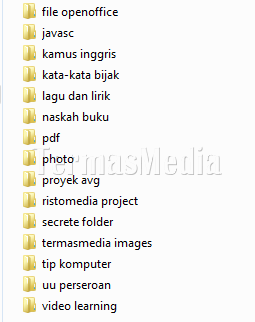
5. Setelah File Atau Folder Tersebut Di Temukan ( Game ) Saya Pindahkan Kembali Ke Tempat Nya Semula Yaitu Pada Disk E , Saya Baru Menyadari Bahwa File Saya Bukan Hilang , Tetapi Semua Isinya Terseret Ke Folder Hasil Editing ( Work 100% ) Creatd By [R]aka ~ [S] . Ini Semua Di Karenakan Penggunaan Mouse Secara Cepat Atau Fungsi Cut ( Ctrl + X ) Terlalu Cepat . Jadi Folder Saya Terseret Ke Folder Tersebut

Menyembunyikan File Atau Folder Di Windows 7

Sebuah PC atau laptop yang digunakan oleh lebih dari satu orang memang rentan terhadap akses ke suatu file atau folder. Sebuah PC atau laptop yang masuk (ikut serta) dalam jaringan skala kecil (workgroup) juga tidak akan terlepas dari kerawanan tersebut. Perlu ada tindakan yang dapat meminimalkan kemungkinan resiko terhadap akses ke file atau folder tertentu tersebut dari jangkauan banyak orang dengan cara menyembunyikannya.
Di sistem operasi Windows, Anda dapat menyembunyikan file atau folder tertentu yang dianggap perlu dari akses orang yang tidak berkepentingan. Meskipun cara ini dianggap kurang optimal dari pengguna (user) PC atau laptop yang berpengalaman, tetapi cara ini dapat digunakan untuk meminimalkan resiko dari pengguna yang kurang berpengalaman (novice user). Untuk menyembunyikan file atau folder tertentu di sistem operasi Windows 7, berikut ini adalah langkah-langkah yang dapat diikuti:
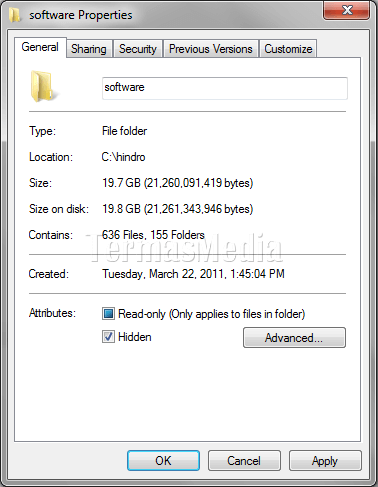
Jalankan Windows Explorer, arahkan ke file atau folder yang akan disembunyikan, klik kanan untuk menampilkan shortcut menu, dan kemudian klik Properties.

Dari jendela Software Properties yang muncul, pastikan Anda berda di tab General, beri tanda centang di check box berlabel Hidden, dan kemudian klik tombol Apply dan OK.

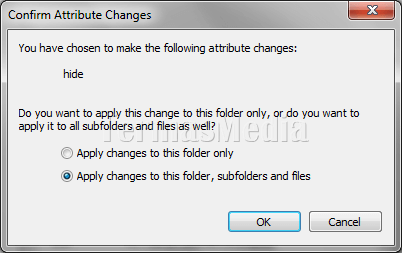
Apabila muncul jendela Confirm Attribute Changes, klik tombol OK.

Apabila sistem komputer Anda telah mengaktifkan fitur Don't show hidden files, folders, or drives, file atau folder tersebut akan langsung disembunyikan. Apabila file atau folder masih nampak, buka jendela Folder Options, pastikan Anda berada di tab View, pilih radio button berlabel Don't show hidden files, folders, or drives, dan kemudian tekan tombol Apply dan OK.

File atau folder yang Anda pilih sudah hilang dari tampilan (disembunyikan).

Cara Membuka Situs Yang Diblokir

Pertama silakan anda anda cari dulu proxy yang akan anda gunakan nanti di beberapa situs di bawah ini :
http://webproxy.to
http://hidemyass.com
http://webproxy.ca
http://www.freshproxylist.net
Untuk memakainya sangat muda anda hanya perlu mengklik link diatas atau anda masuk ke salah satu dari alamat web proxy yang ada di atas ke addres bar web browser anda.
Nah berikut detailnya cara mengakses situs yang diblokir
  • Pertama anda buka web browser Mozilla Firefox milik Anda.
  • Apabila sudah , klik pada menu setting/options di tool mozilla. Maka akan muncul seperti tampilan gambar di bawah ini.
    Cara Membuka Situs Yang Diblokir
  • Apabila sudah melakukan langkah diatas lanjut ke menu “Advanced” – “Network” – “Settings”. Maka akan muncul seperti tampilan gambar di bawah ini.
    Cara Membuka Situs Yang Diblokir
  • Maka selanjutnya anda pilih pada “Manual proxy configuration”, pada kolom “HTTP Proxy” silahkan isi dengan proxy gratisan yang sudah anda dapatkan dari website porxy gratisan diatas dan ingatnya jangan lupa port juga di isi . Lalau centang tulisan “Use this proxy server for all protocols”. seperti gambar di bawah lalu klik ok.

Kecanggihan Pesawat Beriev Be-200 Milik Rusia

Tim penyelamat dari Rusia ikut bergabung dalam pencarian korban AirAsia QZ8501 yang hilang di sebelah selatan Pangkalan Bun, Kalimantan Tengah.

Tim penyelamat asal Rusia tersebut mendatangkan dua pesawat, yakni Beriev Be-200 dan pesawat Ilyushin II-76. Dari pesawat itu, Beriev Be-200 cukup menyita banyak perhatian karena kecanggihannya sebagai pesawat amfibi, mampu lepas landasdan mendarat di air.

Kecanggihan pesawat tersebut sedikit banyak juga "menggoda" pemerintah untuk membelinya. Bentuk wilayah Indonesia, yang sebagian besar berupa perairan, dinilai mendesak untuk memiliki Beriev Be-200 yang merupakan pesawat multifungsi. Lantas, seperti apa kecanggihan pesawat tersebut?

Produk perusahaan Rusia, Beriev Aircraft Company, ini dirancang untuk menjalankan beragam tugas, sebagai pemadam kebakaran, menjalani fungsi SAR, patroli keamanan laut, hingga membawa penumpang ataupun kargo. Harga per unitnya 40 juta dollar AS atau setara Rp 500 miliar.

Pesawat ini mulai diperkenalkan pada 1989, dan Pemerintah Rusia memberikan izin produksi pada 8 Desember 1990. Pada 1991, pesawat ini diperkenalkan dalam pameran dirgantara internasional, Paris Air Show.

Be-200 memiliki kapasitas angkut air hingga 12 ton (12.000 liter atau 3.170 galon) serta 72 penumpang.

Dalam catatan perjalanan tugasnya, Be-200 cukup "akrab" menangani kasus kebakaran hutan. Seperti pada 2007, Pemerintah Portugal menyewa pesawat ini untuk memadamkan api. Pesawat ini bekerja total selama 167 jam dengan membawa air dengan total mencapai 2.322 ton.

Pada tahun yang sama, pesawat ini juga disewa Pemerintah Yunani untuk menangani kebakaran hutan.

Pemerintah Indonesia pun juga pernah menggunakan jasa pesawat ini pada 2006 guna memadamkan kebakaran hutan. Mengutip Wikipedia, Pemerintah RI menyewa pesawat ini selama 45 hari dengan biaya 5,2 juta dollar AS. Pemerintah saat itu pun kepincut untuk membeli pesawat ini. Namun sampai sekarang, rencana itu belum terealisasikan.

Kerangka Karangan dan Penulisan Karya Ilmiah

Kerangka Karangan

Kerangka karangan adalah rencana penulisan yang memuat garis-garis besar dari suatu karangan yang akan ditulis, dan merupakan rangkaian ide-ide yang disusun secara sistematis, logis, jelas, terstruktur, dan teratur. Kerangka karangan dibuat untuk mempermudah penulisan agar tetap terarah dan tidak keluar dari topik atau tema yang dituju. Pembuatan kerangka karangan ini sangat penting, terutama bagi penulis pemula, agar tulisan tidak kaku dan penulis tidak bingung dalam melanjutkan tulisannya.

Manfaat Kerangka Karangan
  1. Untuk menyusun karangan secara teratur.
  2. Mempermudah pembahasan tulisan.
  3. Menghindari isi tulisan keluar dari tujuan awal.
  4. Menghindari penggarapan sebuah topik sampai dua kali atau lebih.
  5. Memudahkan penulis mencari materi tambahan.
  6. Menjamin penulis bersifat konseptual, menyeluruh, dan terarah.
  7. Memudahkan penulis mencapai klimaks yang berbeda-beda.
Dengan adanya kerangka karangan, penulis bisa langsung menyusun tulisannya sesuai butir-butir bahasan yang ada dalam kerangka karangannya.
Kerangka karangan merupakan miniatur dari sebuah karangan. Dalam bentuk ini, karangan tersebut dapat diteliti, dianalisi, dan dipertimbangkan secara menyeluruh.

Syarat-syarat Kerangka Karangan yang Baik
    1. Pengungkapan maksudnya harus jelas.
    2. Tiap unit dalam kerangka karangan hanya mengandung satu gagasan.
    3. Pokok-pokok dalam kerangka karangan harus disusun secara logis.
    4. Harus menggunakan pasangan simbol yang konsisten.

Sistem Penomoran pada Kerangka Karangan
Ada dua cara :

1. Sistem Campuran Huruf dan Angka.
    I  .    Angka Romawi Besar untuk BAB
    A.    Huruf Romawi Besar untuk Sub Bab
    1.     Angka Arab besar
    a.     Huruf Romawi Kecil
     i.     Angka Romawi Kecil
   (a)    Huruf Romawi Kecil Berkurung
   (1)    Angka Arab Berkurung

2. Sistem Angka Arab (dengan digit).
    1.
    1.1
    1.1.1
    1.1.1.1
    2.
    2.1
    2.1.1
    dst.

Aturan Penulisan Karya Ilmiah

Dalam penulisan suatu karya ilmiah ada aturang-aturan khusus yang hendaknya diikuti. Karena bobot karya ilmiah itu juga dilihat dari bahasa yang digunakan penulis apakah baik atau kurang jelas bahkan berbelit-belit.


    1.    Bahasa Indonesia yang digunakan hendaknya baku dengan tata bahasa dan ejaan yang
           disempurnakan, sederhana, jelas, satu kesatuan, menggunakan istilah yang mudah dimengerti, dan
           tidak menggunakan singkatan seperti “tdk”, “tsb”, “yg”, “dgn”, “sbb”, ataupun “dll”.
    2.    Naskah ditulis minimal 15 (lima belas) dan maksimal 20 (dua puluh) halaman termasuk abstrak, daftar
           pustaka, dan lampiran.
    3.    Naskah diketik 1,5 (satu-setengah) spasi pada kertas HVS berukuran A4 atau kuarto 80 gram
           dengan Times New Roman style, font 12, jarak pengetikan 3 cm dari samping kiri, 2 cm dari samping
           kanan, 2 cm dari batas atas, dan 2 cm dari batas bawah.
    4.    Judul karya tulis diketik menggunakan huruf besar (kapital) dengan font style bold (cetak tebal)
           dengan posisi di tengah tanpa digarisbawahi.
    5.    Judul Bab diketik menggunakan huruf besar (kapital) dengan font style bold (cetak tebal) dengan
           posisi di tengah tanpa digarisbawahi.
    6.    Judul Subbab ditulis dengan font style bold (cetak tebal), dimulai dari sebelah kiri, huruf pertama
           setiap kata ditulis dengan huruf besar (kapital), kecuali kata-kata tugas, seperti preposisi (”di”, ”ke”,
           ”dari”, ”yang”, ”antara”, ”pada”, ”untuk”, ”tentang”, ”dengan”); kata sambung (”dan”, ”atau”,”sejak”,
           ”setelah”, ”karena”).
    7.    Judul Anak Subbab ditulis dengan ditulis dengan font style italic (cetak miring) dimulai dari sebelah
           kiri , huruf pertama setiap kata ditulis dengan huruf besar (kapital), kecuali kata-kata tugas, seperti
           preposisi (”di”, ”ke”, ”dari”, ”yang”, ”antara”, ”pada”, ”untuk”, ”tentang”, ”dengan”); kata sambung
           (”dan”, ”atau”, ”sejak”, ”setelah”, ”karena”).
    8.    Alinea baru diketik menjorok ke dalam (diberi indentation) sebanyak 7-8 karakter sekitar 1,25 cm.
    9.    Abstrak (pada usulan penelitian) ditulis maksium 300 kata, diketik 1 (satu) spasi, diikuti penulisan
           kata kunci.
   10.   Ringkasan karya tulis (pada karya tulis ilmiah) disusun maksimum 1 (satu) halaman, diketik 1 (satu)
           spasi.
   11.   Bagian kelengkapan administratif yang meliputi halaman judul, nama/daftar anggota kelompok,
           halaman pengesahan serta kata pengantar apabila ada, diberi nomor halaman menggunakan angka
           romawi kecil dan diketik di sebelah kanan bawah (i, ii, dan seterusnya).
   12.   Bagian utama (naskah artikel) diberi nomor halaman menggunakan angka arab yang dimulai dengan
           nomor halaman 1 (satu) dan diketik di sebelah kanan atas.
   13.   Tabel diberi judul dengan penomoran tabel sesuai dengan urutan kemunculannya dalam naskah.
           Judul  tabel ditulis di atas tabel dengan nomor tabel menggunakan angka arab.
   14.   Gambar baik dalam bentuk grafik maupun foto diberi judul dengan penomoran gambar sesuai
           dengan urutan kemunculannya dalam naskah. Judul gambar ditulis di bawah gambar dengan nomor
           gambar menggunakan angka arab.
   15.   Hindari penggunaan warna dalam gambar, gunakan teknik greyscale untuk mengemulasi warna dalam
           foto atau diagram, dan gunakan pattern/pola untuk menggantikan warna dalam grafik garis ataupun
           diagram. Penyebutan sumber pustaka dalam naskah serta penulisan daftar pustaka hendaknya
           mengikuti aturan penulisan yang berlaku yaitu mengikuti HARDVARD style.